
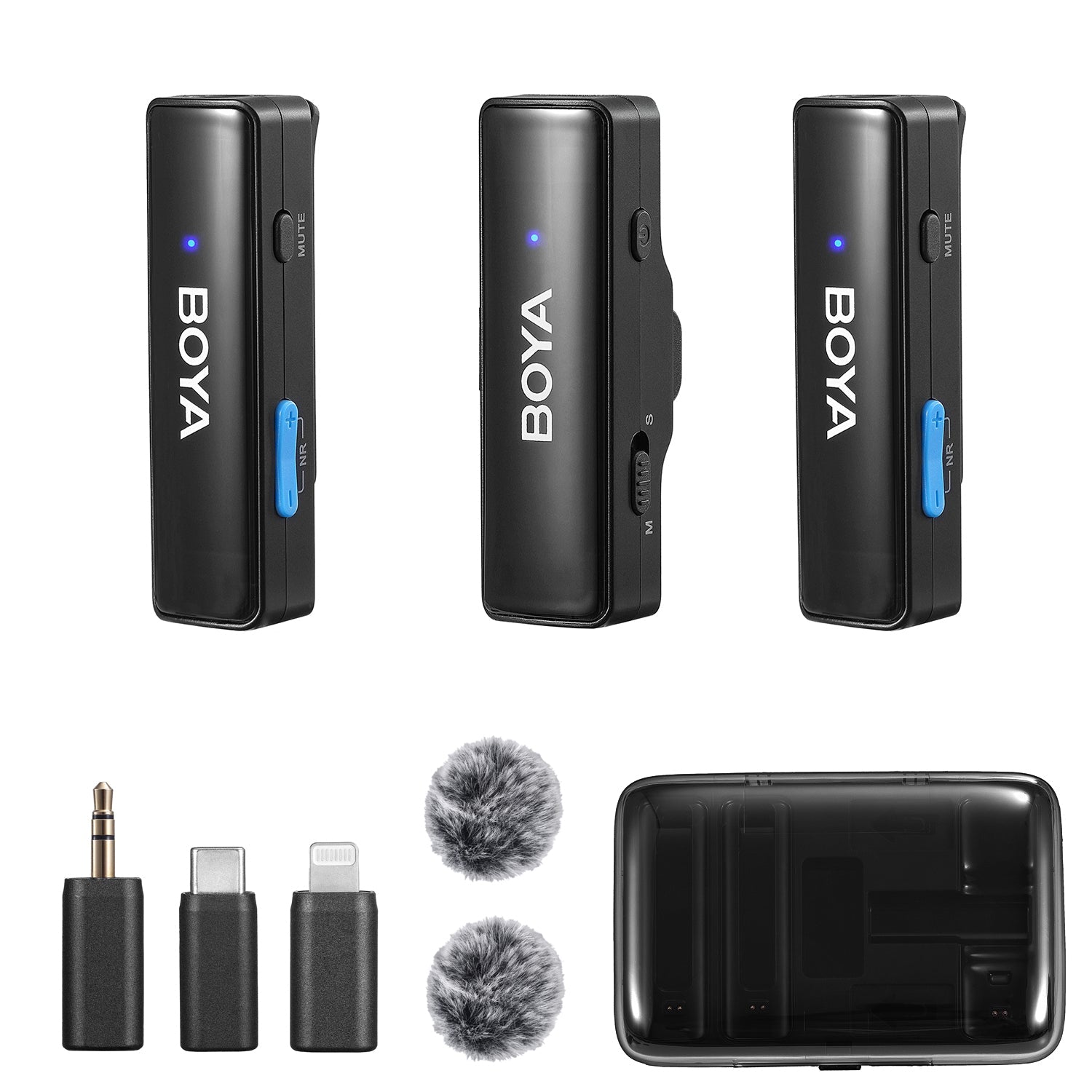
BOYALINK Microfone sem fio: Configuração e seleção de modelo
Um microfone sem fio pode facilitar a gravação de entrevistas ou vídeos em movimento, mas a configuração ideal depende das circunstâncias específicas. BOYALINK geração e receptor que você possui. Comece com o nome do produto impresso no dispositivo ou na embalagem, em vez de presumir que BOYALINK, BOYALINK 2 e BOYALINK 3 possuem as mesmas conexões ou controles.
Identifique o seu BOYALINK Modelo Primeiro
Verifique o transmissor, o receptor e a etiqueta da embalagem. Confirme qual receptor veio com o seu kit, quantos transmissores estão incluídos e qual dispositivo de gravação você pretende usar. Guarde o manual dessa geração junto com o kit.
Para obter informações atualizadas sobre o produto, compare. BOYALINK 2 e BOYALINK 3. As páginas dos produtos descrevem as versões disponíveis; os acessórios e as instruções de operação devem ser compatíveis com o modelo selecionado.
Selecione o receptor compatível com seu dispositivo de gravação.
| Dispositivo de gravação | O que verificar |
|---|---|
| Telefone ou tablet com USB-C | Confirme se o receptor e o aplicativo de gravação escolhidos são compatíveis com a entrada de microfone no dispositivo. |
| Dispositivo Lightning | Selecione um receptor explicitamente compatível ou um adaptador aprovado; um formato de plugue diferente não é suficiente. |
| Câmera | Verifique a entrada do microfone da câmera, a saída do receptor e se o cabo está correto. |
| Computador | Selecione o receptor como dispositivo de entrada tanto no sistema quanto no aplicativo de gravação. |
Um fluxo de trabalho simples antes da gravação
- Carregue ou ligue os componentes conforme especificado no manual do modelo.
- Conecte o receptor correto e confirme se o transmissor está emparelhado.
- Selecione a entrada desejada na sua câmera, aplicativo de celular ou computador.
- Prenda o microfone em um local onde a roupa não fique em contato com ele. Use proteção adequada contra o vento em ambientes externos.
- Grave uma fala normal, uma frase mais alta e alguns segundos do som ambiente. Ouça a gravação com fones de ouvido.
- Se você alterar o processamento de ruído ou o ganho, repita a amostra antes de gravar a tomada completa.
Resolva o problema antes de substituir o microfone.
Se o som estiver baixo, verifique primeiro a entrada selecionada e o nível de gravação. Se estiver distorcido, reduza o nível de entrada e repita a parte mais alta da gravação. Se a gravação contiver vento, mude o posicionamento e a proteção contra vento. Se um aplicativo estiver usando o microfone interno do telefone, verifique se ele é compatível com entrada externa.
Use o guia de ruído de fundo do microfone Separar o ruído ambiental do chiado elétrico, do vento e dos artefatos de processamento.
Perguntas frequentes
Será que todos podem? BOYALINK O receptor funciona com todos os dispositivos?
Não há garantia de compatibilidade universal. Certifique-se de que o receptor, o conector, o dispositivo de gravação e o aplicativo sejam compatíveis antes da compra ou do uso.
Devo atualizar de um modelo mais antigo? BOYALINK?
Atualize apenas se o modelo atual atender a uma necessidade específica de conexão, gravação ou fluxo de trabalho. Compare o conteúdo real do kit e os recursos confirmados.
Preciso de cancelamento de ruído para todas as gravações?
Comece com uma posição de gravação limpa. Compare o processamento com e sem processamento e, em seguida, escolha a configuração que preserve uma voz natural para aquela cena.
Guias relacionados
Postagens relacionadas

Guia de microfones para vox pop: como escolher um BOYA Microfone para entrevistas de rua

BOYA Notra Nano: Vestível AI Guia do Gravador de Voz

Como usar BOYA Notra Nano no seu celular e computador

BOYA Notra Neo Visão geral: Recursos, Preços e limitações

Como gravar uma chamada telefônica no iPhone 18 Pro: 2 métodos

BOYA Notra vs. Notra Neo: Seis diferenças a considerar

Boya Notra Neo: Um AI Gravador para as conversas que moldam o seu dia.


