
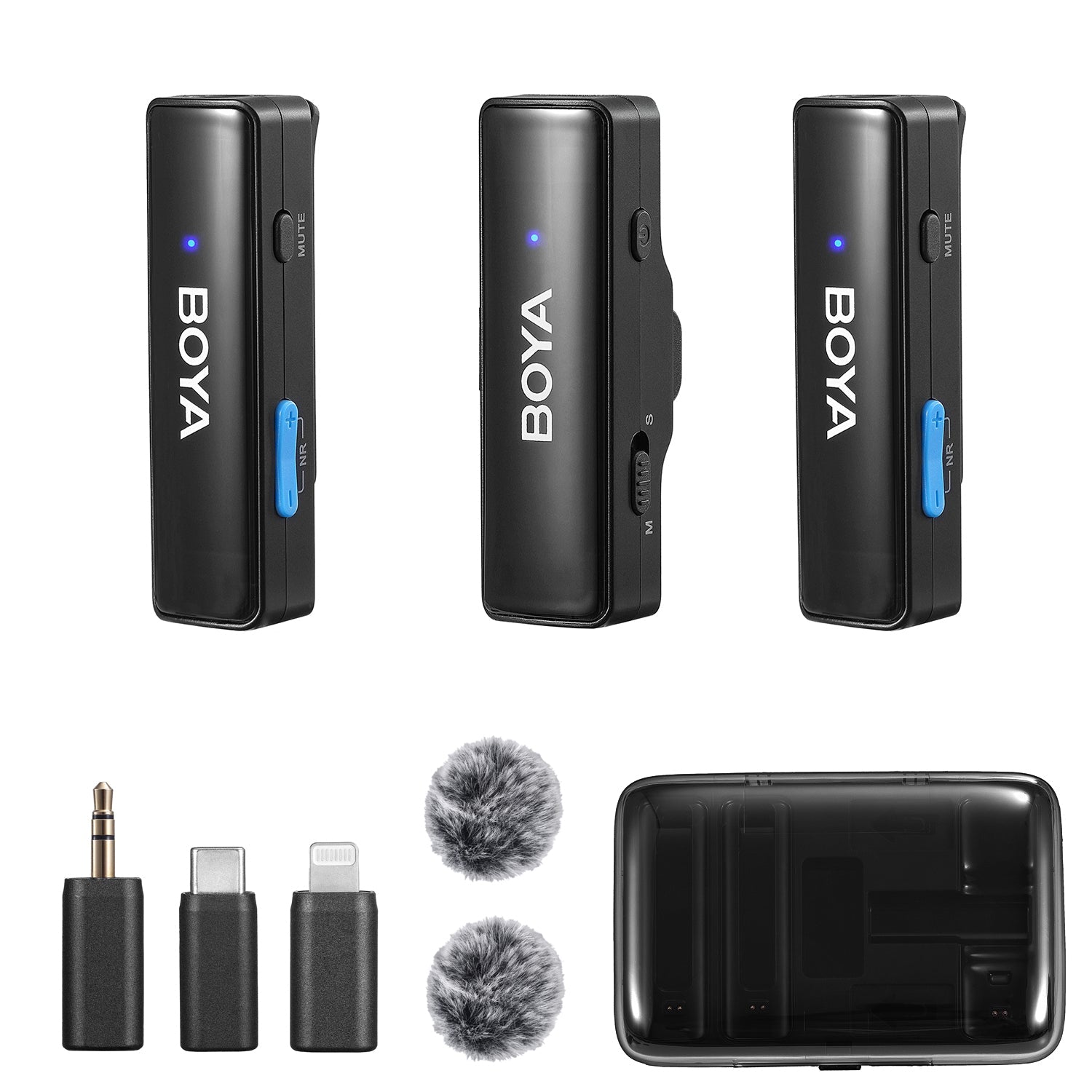
BOYALINK Micrófono inalámbrico: Configuración y selección del modelo
Un micrófono inalámbrico puede facilitar la grabación de una entrevista o un vídeo en movimiento, pero la configuración adecuada depende de las necesidades específicas. BOYALINK generación y receptor que posee. Comience con el nombre del producto impreso en el dispositivo o embalaje, en lugar de asumir que BOYALINK, BOYALINK 2 y BOYALINK 3 tienen las mismas conexiones o controles.
Identifique su BOYALINK Modelo primero
Verifique el transmisor, el receptor y la etiqueta del paquete. Confirme qué receptor viene con su kit, cuántos transmisores incluye y qué dispositivo de grabación piensa utilizar. Guarde el manual de esa generación junto con el kit.
Para obtener información actualizada sobre el producto, compare BOYALINK 2 y BOYALINK 3. En las páginas de sus productos se describen las versiones disponibles; los accesorios y los pasos de funcionamiento deben coincidir con el modelo seleccionado.
Haga coincidir el receptor con su dispositivo de grabación.
| Dispositivo de grabación | Qué comprobar |
|---|---|
| Teléfono o tableta con puerto USB-C | Confirma que el receptor y la aplicación de grabación elegidos sean compatibles con la entrada de micrófono en ese dispositivo. |
| Dispositivo Lightning | Seleccione un receptor explícitamente compatible o un adaptador homologado; una forma de enchufe diferente no es suficiente. |
| Cámara | Compruebe la entrada del micrófono de la cámara, la salida del receptor y el cable correcto. |
| Computadora | Seleccione el receptor como dispositivo de entrada tanto en el sistema como en la aplicación de grabación. |
Un flujo de trabajo sencillo previo a la grabación
- Cargue o alimente los componentes según se especifica en el manual del modelo.
- Conecte el receptor correcto y confirme que el transmisor esté emparejado.
- Seleccione la entrada deseada en su cámara, aplicación móvil o computadora.
- Sujeta el micrófono en un lugar donde la ropa no lo roce. Utiliza protección contra el viento en exteriores.
- Graba una conversación normal, una frase pronunciada con mayor volumen y unos segundos de sonido ambiente. Escucha la grabación con auriculares.
- Si modifica el procesamiento de ruido o la ganancia, repita la muestra antes de grabar la toma completa.
Solucione el problema antes de reemplazar el micrófono.
Si el sonido es bajo, primero verifica la entrada seleccionada y el nivel de grabación. Si está distorsionado, reduce el nivel de entrada y repite la parte más fuerte de la toma. Si la grabación contiene viento, cambia la ubicación y la protección contra el viento. Si una aplicación usa el micrófono interno del teléfono, verifica si la aplicación admite entrada externa.
Utilice el Guía sobre el ruido de fondo del micrófono para separar el ruido ambiental del silbido eléctrico, el viento y los artefactos de procesamiento.
Preguntas frecuentes
¿Puede cada BOYALINK ¿El receptor funciona con todos los dispositivos?
No se garantiza la compatibilidad universal. Asegúrese de que el receptor, el conector, el dispositivo de grabación y la aplicación sean los mismos antes de comprarlos o usarlos.
¿Debería actualizar desde una versión anterior? BOYALINK¿
Actualiza solo si el modelo actual resuelve un requisito específico de conexión, grabación o flujo de trabajo. Compara el contenido real del kit y las características confirmadas.
¿Necesito cancelación de ruido para todas las grabaciones?
Empiece con una posición de grabación limpia. Compare el procesamiento con el procesamiento activado y desactivado, y luego elija la configuración que preserve una voz natural para esa escena.
Guías relacionadas
Publicaciones relacionadas

Guía de micrófonos Vox Pop: Cómo elegir un micrófono BOYA Micrófono para entrevistas callejeras

BOYA Notra Nano: Portátil AI Guía de la grabadora de voz

Cómo usar BOYA Notra Nano en tu teléfono y computadora

BOYA Notra Neo Descripción general: Características, Precios y limitaciones

Cómo grabar una llamada telefónica en iPhone 18 Pro: 2 métodos

BOYA Notra vs. Notra Neo: Seis diferencias a considerar

Boya Notra Neo: Uno AI Grabadora de las conversaciones que dan forma a tu día.


